
Dygma Defy という分割キーボードを買って数ヶ月経ったのでいろいろ記録を残す。
これまでの経緯
ずいぶん昔だけどこのブログでもキーボードについてはかなり記事を書いていて、例えば以下ではいろんなタイプのキーボードを試していたことを記録しているし、
その末に見つけた僕としての最終形態について余すところなく語っている記事もあったりする(いま読むといろいろ恥ずかしいけど)。
上の記事で紹介している BFKB88PCBK というキーボードはとっくの昔にディスコンになってしまったので、それを知った瞬間に市場に出回っていた在庫を 3 つくらい買い込むということもやったりしていた。いま手元に新品未開封がまだひとつだけあるけど、いつかプレミアつくかもとか思って売らずに持っている。
そんなわけでかなり長い間(10 年弱くらい?)まったく同じキーボードしか使わない生活だったのだけど、もうあとがないのでいつかは次のキーボードを考えないといけないなと漫然と思っていたところ…で、急に分割キーボードへ興味が湧いてきた。
文字を入力するために両手を内側に近づけるようなポジションに移行するたび、肩や背中がすぼまって肩こりに直結しているというのを急に感じるようになったんだよね。分割キーボードの存在は知っていたしその利点もわかっていたつもりだけど、自分自身の身体で「あ、このペインを解消するためのものなんだ!」と理解できたのは初めてだった。ペインは文字通りの意味である。
あとスタンディングデスクを導入したので立って仕事をする時間が増えたのも大きいかも。
立っているときは両腕を開いてデスクの上に乗せるのがより自然な体勢になるので、文字入力を開始するためにキーボードへ手を動かすとき毎回気になってしまうようになっていた。
いや、もうひとつ大事なことを忘れていた。AI と仕事をするのが当たり前になったせいで、日本語の入力量が桁違いに増えているのも要因だった。この解決のためにプロンプトの音声入力もたまに試したりしているけど、英数字の入力に弱いであるとか、ファイルをメンションできないであるとか、文字入力という思考整理がないと意外と複雑なことを伝えるのは面倒が増えるであるとか、すぐ解決できそうにない問題がいっぱいあってあんまりうまくいっていない。
全体として文字入力が心理的に嫌になってきていて、作業全般のやる気が出ないようにもなっていたので僕としてはかなり死活問題であった。
Dygma Defy を選んだ理由
実は最初ずっと狙っていたのは Kinesis Advantage360 だった。
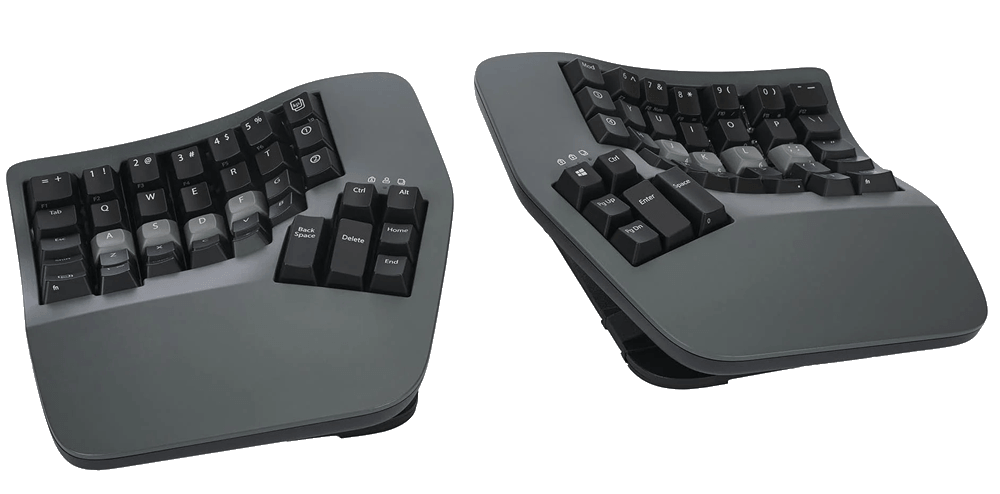
自分が求めていたこととしては、分割されていることの他に、キーボードが内側に向かって高くなっていること(Kinesis のようなタイプではあまり言わないが一般的にはテンティングという)も必須だと考えていた。
マウスはかなり前から縦型のものを使用していて、デスクの上に置く手の向きとしては垂直方向であることが腕にも肩にも圧倒的にいいってことを実感していた。ので、キーボードもこれに合わせるのが自然だという確信があった。
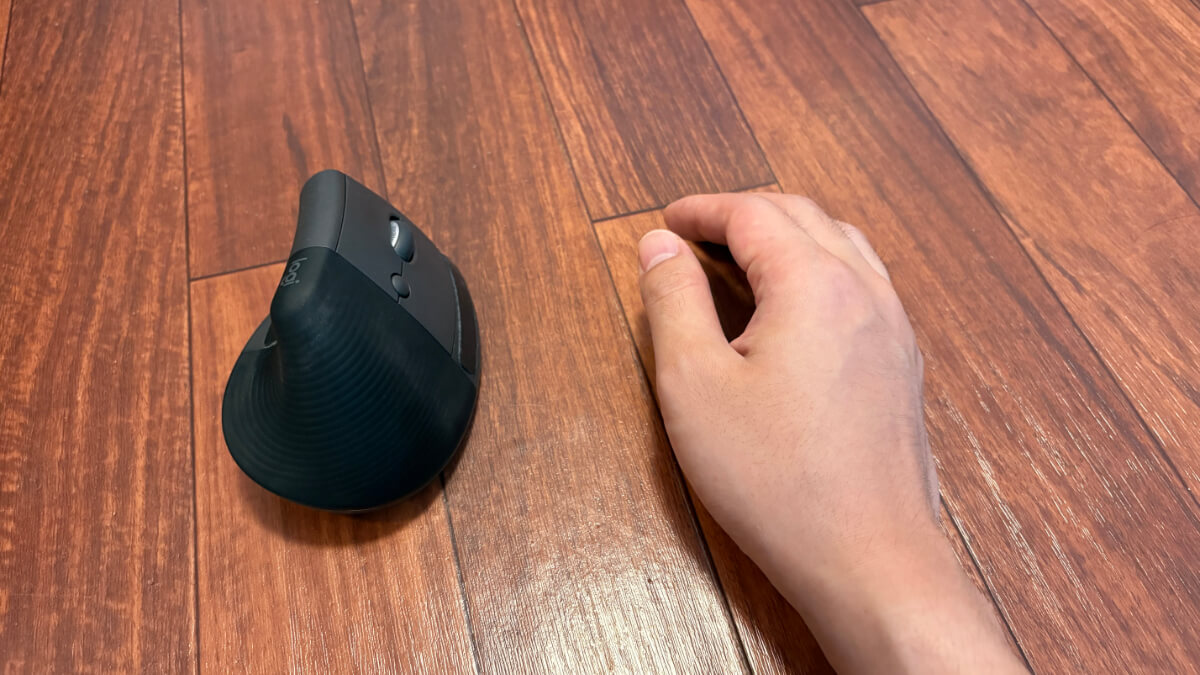
こういうやつ。最初に買ったのは Logicool のフラッグシップである MX Vertical というやつだったけど、大きすぎて手に余ったのでひとつ小型の Logicool LIFT というやつを長年愛用している。クリックもこちらのほうが静かで軽くて個人的には圧倒的におすすめ。これも何個も買い溜めてあるw


というわけで、この時点で僕が絞るべき条件は以下のような感じになった:
- 分割タイプであること
- テンティングできること
- ワイヤレスだが充電中も使用できるタイプであること
- 僕はキーボードの無線化にはあまりこだわりがなかったけど、分割タイプであるということは個体が 2 つになるわけなので、ケーブルを机上にバラバラさせるのは避けたかたった
- キーが異常に少なくないこと
- いわゆる 40% キーボードみたいのは僕にとっては変わるものが多すぎてたぶん最初は耐えられないと思った
- ので、数字キーの行とかはもちろん、文字以外の周辺キーもなるべくたくさんあるものが望ましいと思っていた
- キースイッチや Low profile うんぬんなど
- 僕はパンタグラフが好きだったんだけど、今回探すようなハイエンドなキーボードでパンタグラフというのは基本的になく、今回はむしろなにもこだわりを持たないことにした
- リストレストが標準でセットなこと
- 長年の研究と経験から、キーボードの形態によらずこれは必須であると知っていたので必須条件としていた(特に一般的なメカニカルキーボードのようにキーハイトが高いキーボードにおいては、起点となる手首からキートップとの距離がより大きくなるので重要性が増す)
いろいろ探していたときのポストはこれ:
Moonlander は知り合いに貸してもらって事前に試すことができたので、分解キーボード自体の感触、キースイッチの感覚、カラムスタッガードへの慣れなどはあらかじめ知れたのが大きかった。特に、このいわゆる「スコスコ感」は昔の僕によればかなり好みではないものだったのだけど、新しいものだと思えばぜんぜん気にならないということがわかったのは収穫だった。それどころか、実は Dygma Defy を買ってから気づくのだけど、僕がいままで使ってたキーボードは世の一般的なレベルからするとちょっと押下圧が強めだったらしく、慣れるための並行期間中に BFKB88PCBK を触ると「かたっ!!」って感じだった。どうやら指にもすごい負担がかかってたらしい。スコスコ偉大だったのね〜
Kinesis をポチろうか毎日公式サイトとにらめっこしていたとき、「買う前に自分のキーマッピングが成立するか事前に確認しておいたほうがいいな」という至極当たり前のことに気づき、Miro にキーボード画像を貼り付けてレイヤーごとにマッピングを書き込んでいくという活動を始めた。
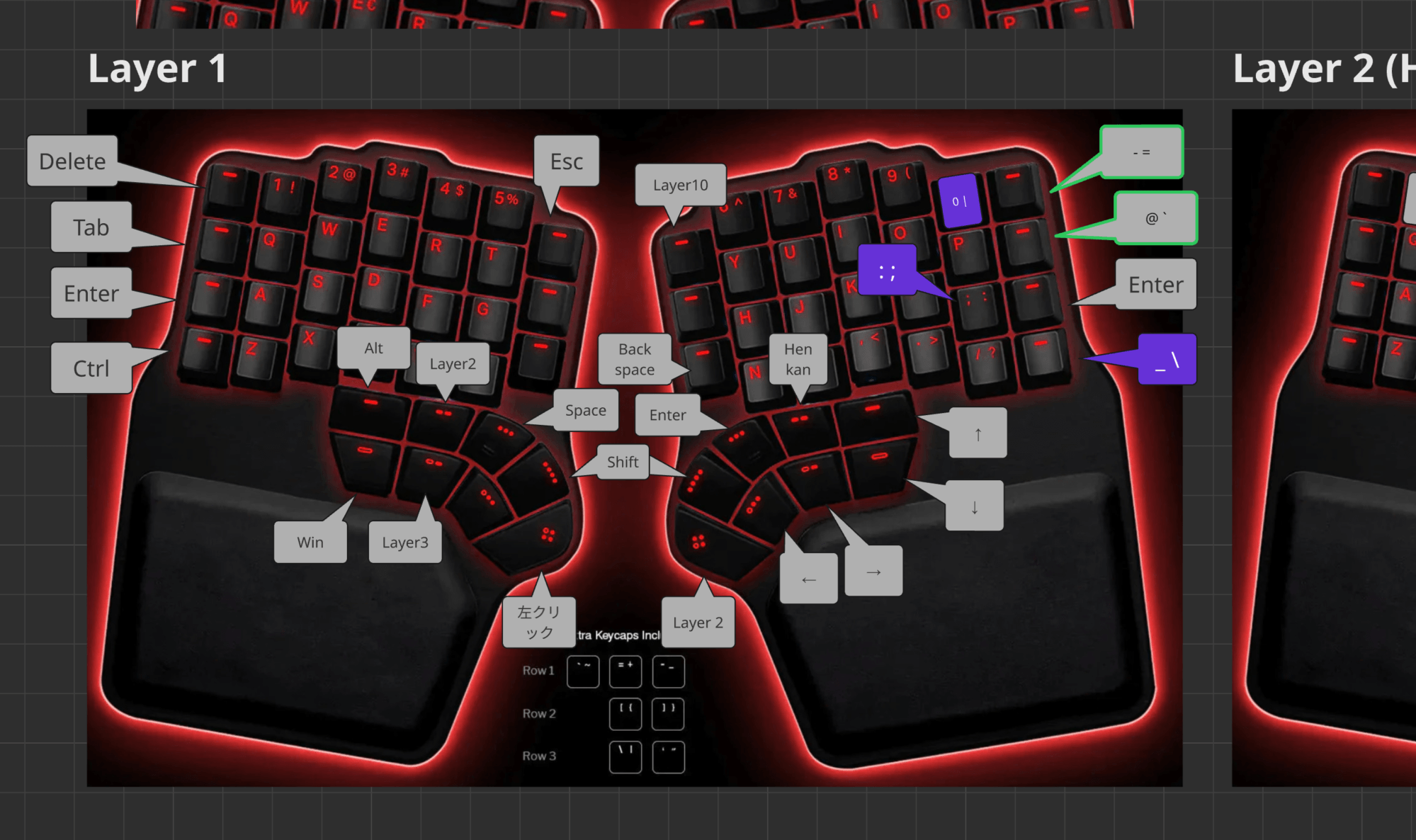
これは Dygma Defy で実際にやってたもの。ちなみに最終結果は全然違うw
これをはじめてすぐ、僕が日ごろ使うキー操作は Kinesis ではキー数的に厳しいということがわかり、断念した。レイヤーを使いこなしている人からすると「雑魚が…」って感じだと思いますが、自分が今回越すハードルの高さとしてはちょっと厳しかったです。
あとで知ったけど、Kinesis は分割キーボードの走りで、たぶん Kinesis Advantage2 がめちゃくちゃ有名。いまでもこれを使っている人は多いと聞く(当時はこのクソデカキーボードをオフィスに通勤で持ち歩いている人がよくネタにされていたっぽい)。
というわけで見つけたのが Dygma Defy。
どうやら高級キーボードの中でもかなり高いものとして認知されてるらしかったが、僕はこういうものにあまり値段の差を感じないので価格はとくに気にせず買った。高いけど。
開封とファーストインプレッション
どのレビューにも書いてあるけど僕も本当に感じたのでちゃんと書きますが、まず商品に含まれている付属品と梱包がとてもリッチで満足感があった。
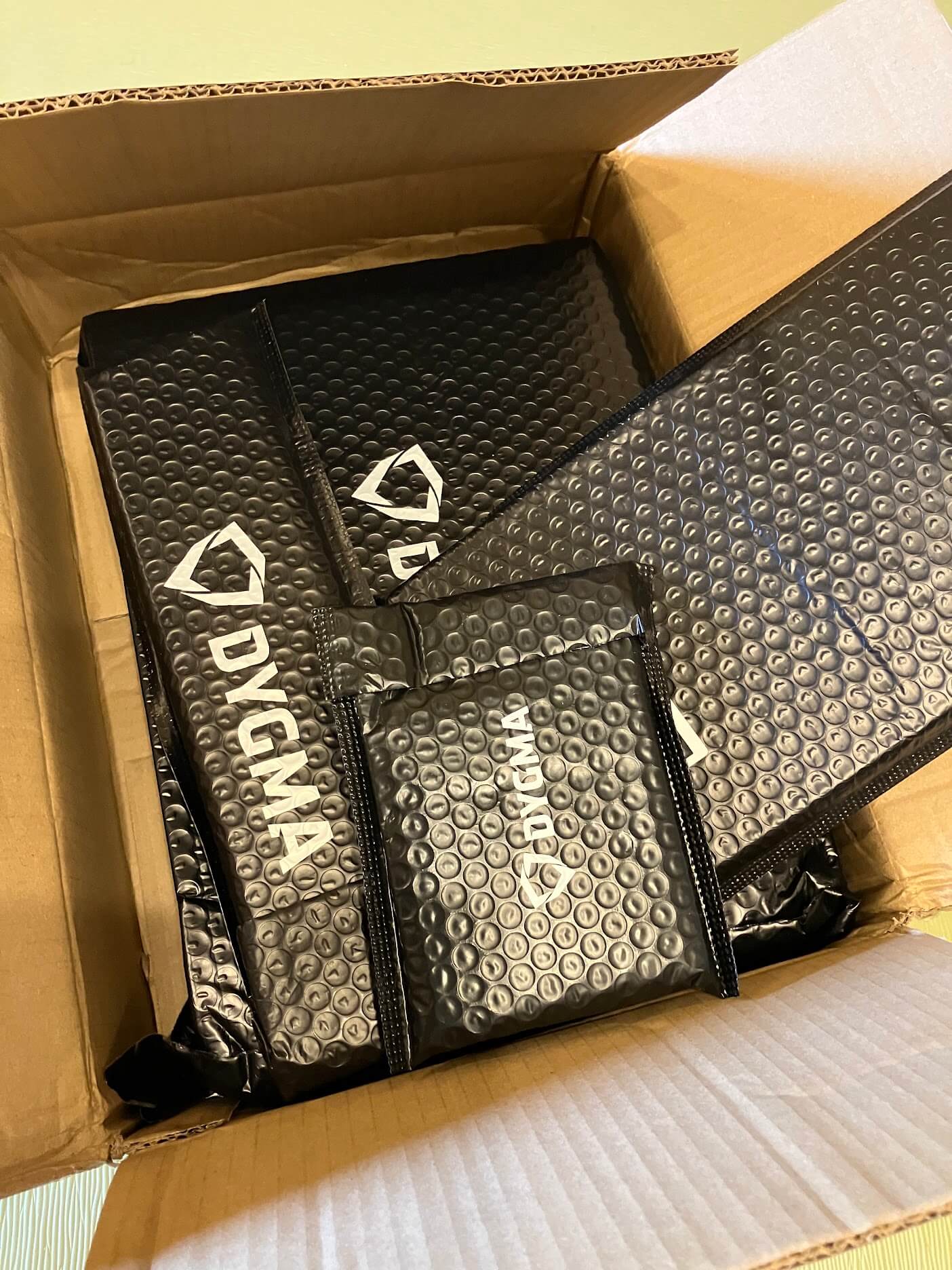
ちゃんとした開封記事とかを書くつもりはなかったし、ここ数年そういうのはもういいかなと思っていたので写真がこれしかない。でもこの時点でリッチさが伝わるでしょ!
パッケージング全体が持ち運び用のトラベルケースになっていて、このケースだけでも数十ドル払ってもいいくらいとてもよくできている(というか単品で買うとそのくらいの値段する)。
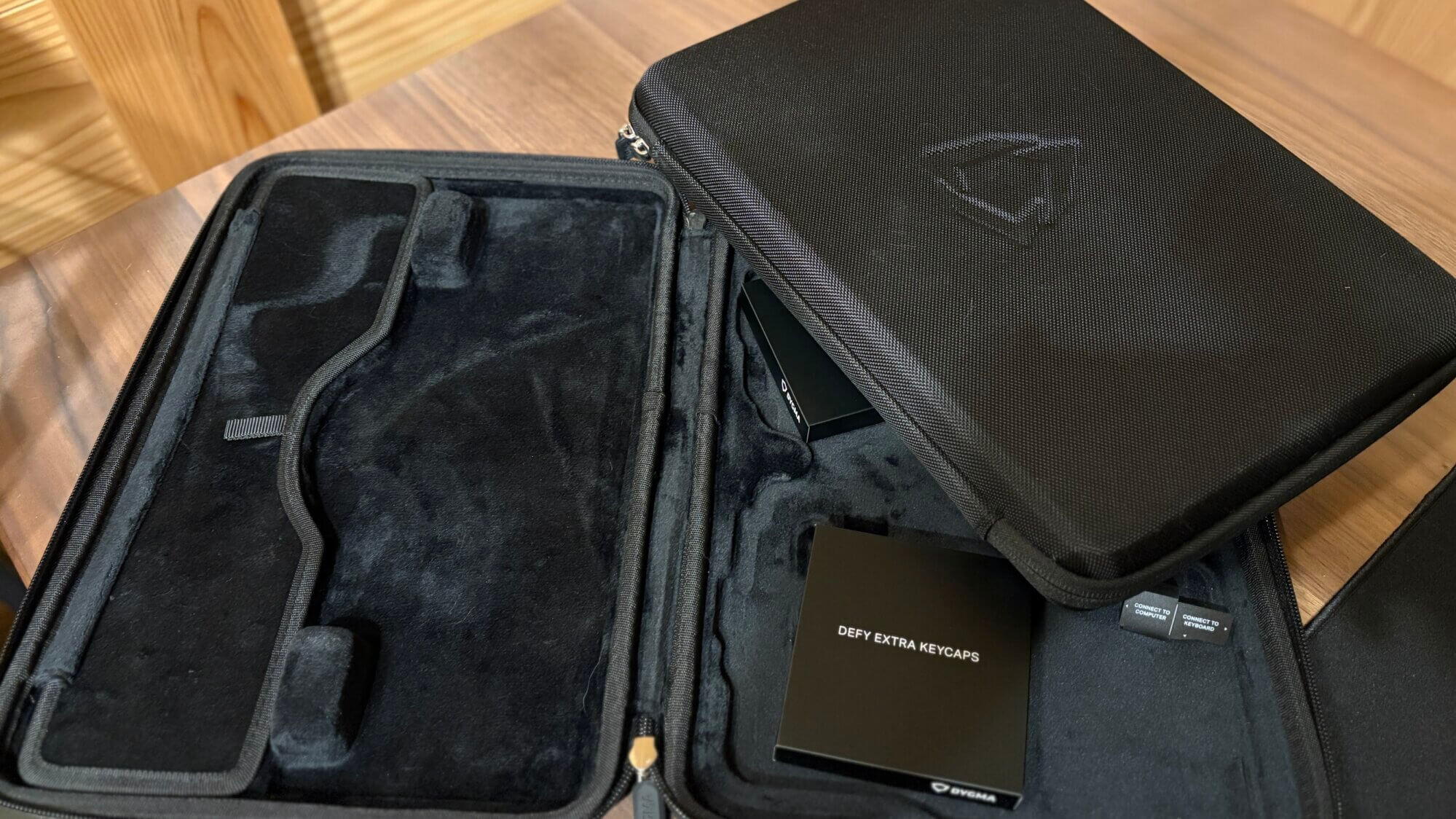
このあとも何度もこういう体験ができるので、購入時の金額を見ると躊躇してしまうと思うけど結果的には高い満足度を得られるよ!というのは言っておきたい!
開封の写真とかいっぱいあるわけじゃないし本題じゃないので先へいく。
本体はこんな感じ。
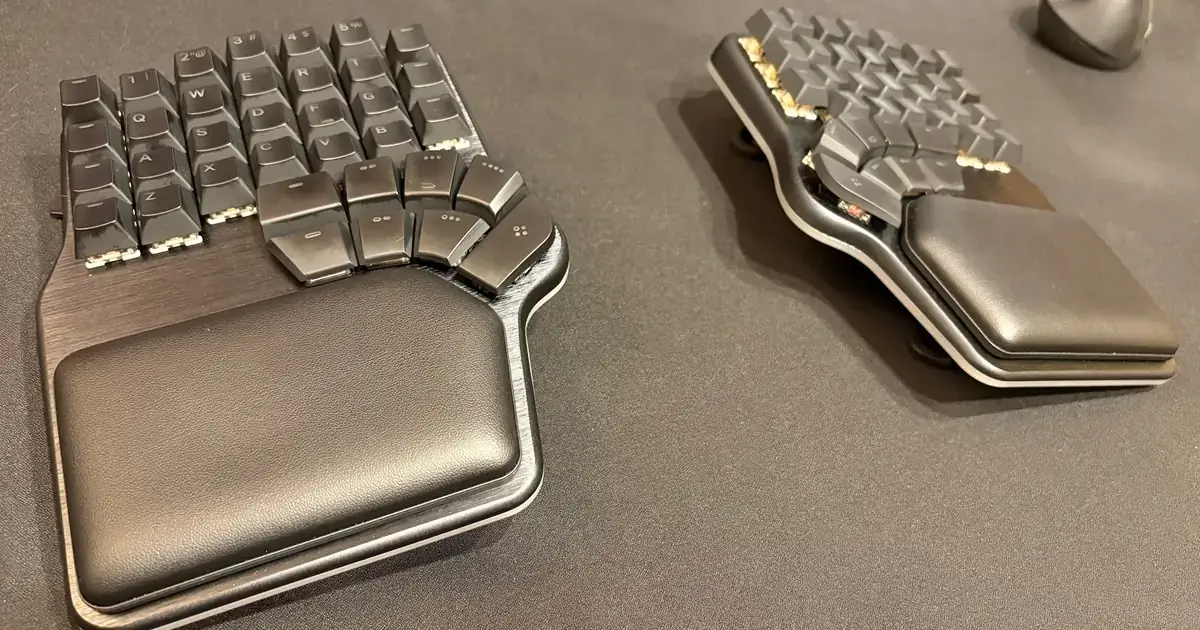
説明してなかったけどテンティングとワイヤレスはオプションの追加料金になってて(これがそれぞれ 80 ドルとかなり高い…)、忘れずに足してください。僕はこのふたつは必須だと思う。あとアンダーグロー(キーごとではなくボディ全体の下が光る機能)はお好みで。僕はつけてない。
もの全体のつくりも極めて高品質で、ここでも価格の妥当性を感じられます。ボディの表面は美しいアルミになっていて、高級感がある。
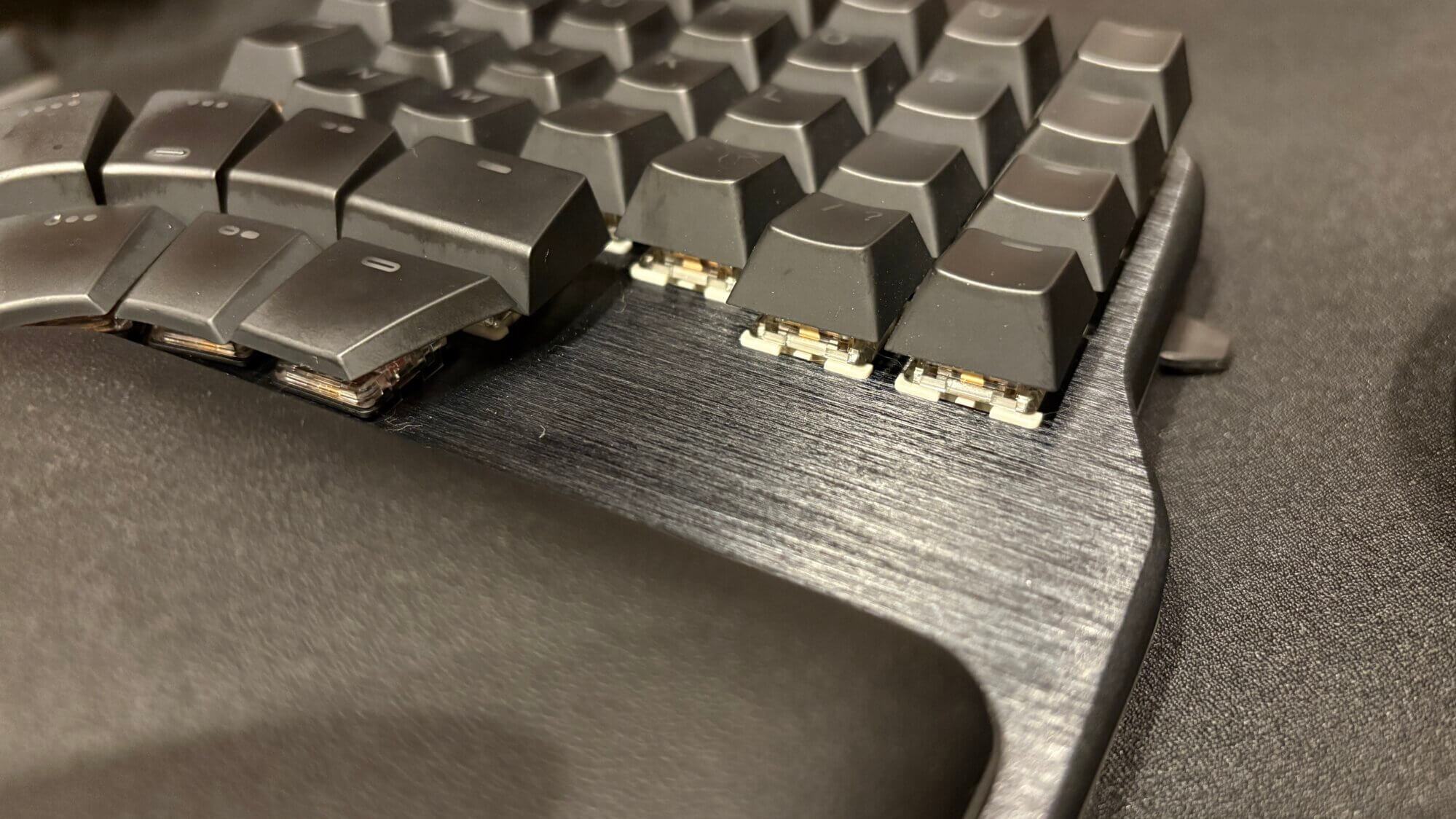
かっくい!
リストレストはマグネットによる取り外し式だけど、外すことはまったくと言っていいほどないので一体型でもよかったようにも思う。掃除目的かな?僕はずれ得るものが苦手なので過敏なだけだとは思います。
キースイッチについては、僕が買ったのはデフォルトの Gateron G Pro 2.0 Yellow というやつで、静音ピンク軸のスコスコスイッチ。ずいぶん昔では僕も赤軸や茶軸あたりのオーソドックスなメカニカルキーボードを使っていたことがあったけど、ピンクは初めてだった。たまたま先に触ってた Moonlander がたぶん Cherry MX Red だったので、これとも近くて事前調査的にはラッキーだった。タクタイルは好きじゃないの知ってたし、マウスも静音クリックを重視しているのと同等に、キーも静音タイプがよかったのでスイッチはまったく迷わなかった。
あ、あとタイトルにもある通り 2 台買いました。最初は仕事用にとりあえず 1 台買って、気に入ったのでもう 1 台をプライベート用に追加。どうせこんなの他のキーボードと同時併用するのは無理だし、よほどのことがない限り 2 台買うことを最初から考えていた。
1 台は Mac で使っててもう 1 台は Windows だけど、OS によってどちらがどうという差は特に感じていない。それより、製品としての個体差に気づいてしまったほうが残念だった。これは後で書きます。
実際に慣れるまで
買う前に計画していたキーマッピングを入れつつ 1 日に何十回もファームウェアの書き換えをやりながら数日過ごし、最初はとりあえず普通の文字をまずちゃんと入力できるようにしようということで、寿司打や typewizz や Raycast に入ってるタイピング練習機能などをやった。寿司打はカラムスタッガードに慣れるくらいの効果しかなくて実務のタイピング練習としてほぼ役に立たないとすぐ気づいたので、英文入力の練習である後者 2 つもやった。とはいえこれもスペースとShiftを押すのが増えるくらいだけど。
最近 AI と文章のやりとりをする量が増えてからずっと思ってたんだけど、日本語って本当に文字入力するときの手の負担がしんどい。英文を打ったあとに帰ってくるとよくわかるんだけど、
- キーのタイプ数、頻度が両手にまったく分散していない(圧倒的に右手のタイプ数が多い)
- 促音(「っ」)や「ん」など、同じ指を連打するタイプが多くてこれもかなり身体にダメージを与えている
- 変換という概念によって
スペースやTabやEnterなど余分なキータイプも増える
などの問題を感じた。Dygma Defy を買ってめっっちゃくちゃ打つのは楽になったけど、そのせいかより左右の手の差とかを感じるようになった。ちなみに「右手のほうがしんどい」というのはたぶん裏も取れていて、ワイヤレス状態で使っていると毎回右のほうがバッテリーの減りが速いのであった。これみなさんも他のキーボードでも同じだったりしませんか?
僕のデスクまわりにはプライベートと仕事とでほぼ完全に同じ環境が 2 セット用意されているんだけど、そのうち仕事用のほうで Dygma Defy を導入しはじめた。一応並行期間として旧キーボードを奥に置いてつなぎっぱなしにはしていたけど、使わないと慣れることができないので基本的にはいきなり切り替えてすべて新しいキーボードで作業するようにした。ただし、Shiftが漏れて Slack を誤送信してしまう事件などが後を絶たなかったため、メンション多めのレスを書くときとかは慎重に旧キーボードを使う、のような感じでしのいでいた。
あと、コンフィグの考慮不足のせいで珍しい記号の入力方法が途絶えていたりするとどうにもならなくなって旧キーボードに手を伸ばさざるを得ない、というのもよくあった。さらに、これは環境にもよると思うんだけど、Mac でスリープ解除するときのパスワード入力時にログアウトもされていると Karabiner-Elements もロードされていないせいでキーのマッピングが変わってしまい、この状態で Dygma Defy を触ると一体どのキーが何になっているのかマジでわからないという事件もあった。頼むから Apple はいい加減パスワード入力中の文字列を確認できるようにしてくれ~~~
そんな感じで過ごしつつ、キーコンフィグはかなり細かく調整していたけども、思っていたよりすぐ慣れて旧キーボードは片付けられた。デスクすっきりして満足!
いまはというと、もうラップトップ含め無事普通の PC では文字入力できない身体になった。10 年以上続いたマッスルメモリーを矯正するのはどれだけ大変だろうかと思ったけど、毎日何時間も触っていれば意外と余裕ということがわかったのも収穫!
キーコンフィグ
一般的な説明は省くけど、キーごとのマッピングの設定含めてキーボード自体の設定は Bazecore という Electron アプリから行える。
キーの更新は電源もワイヤレス接続もそのままに即時に可能で、利便性はかなり高い。僕は他のキーボードも検討しているとき、Kinesis にあるような「毎回ビルドしてファームウェアのフラッシュが必要」みたいなタイプであっても全然苦ではないと思っていたけど、自分が Dygma Defy を買ってからキーコンフィグを変えた回数を考えるとこれは絶対にあってよかったと思う。マジで盛らずに、最初の数週間で 3 桁レベルの書き換え回数があったはず。
僕のキーマップを晒しても意味はないと思うけど、昔からこのブログではそれ以上に意味がないと思われる設定晒しとかを散々やってきているので、今回もやってみます。
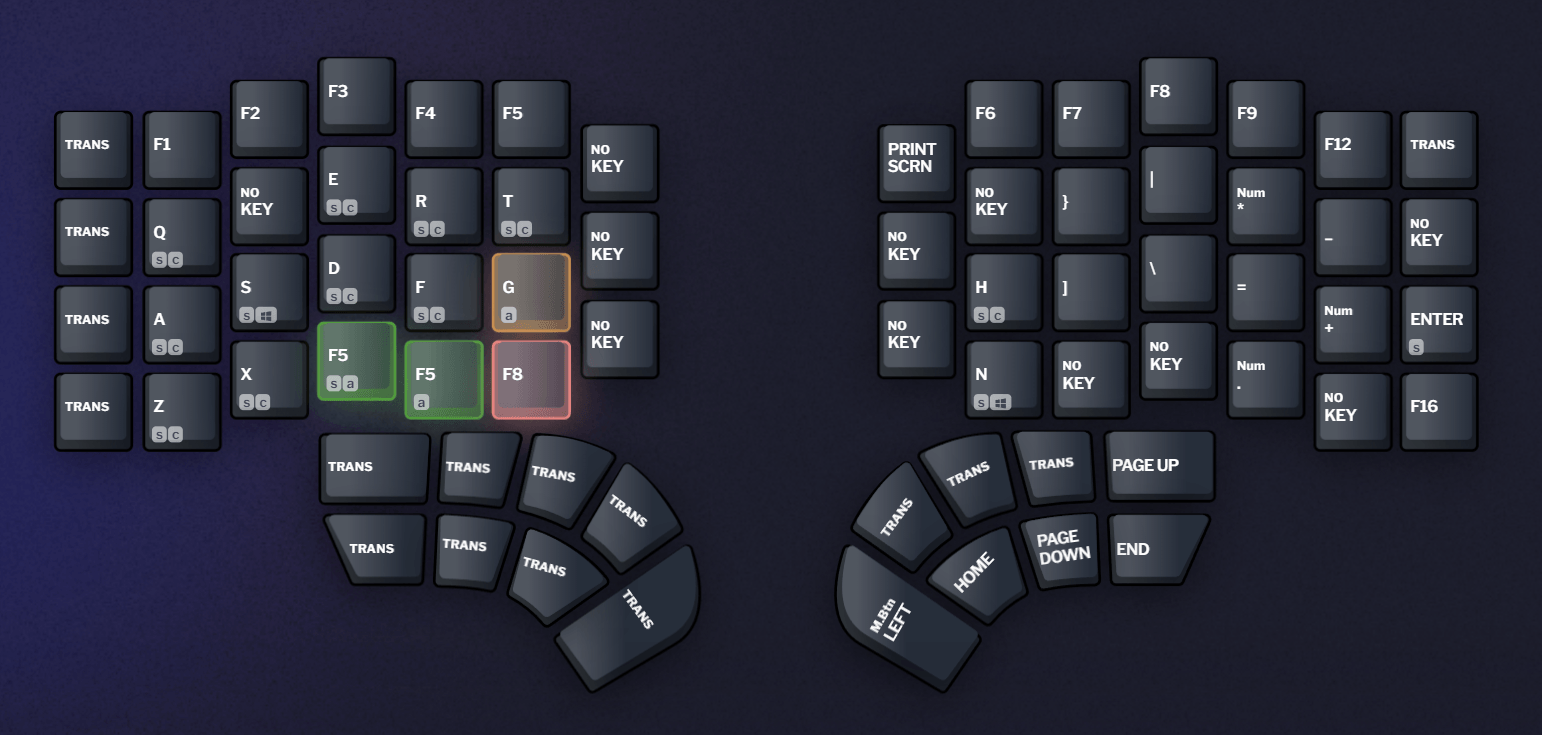
普段遣いするレイヤーは 3 つで、ひとつめがこんな感じ。
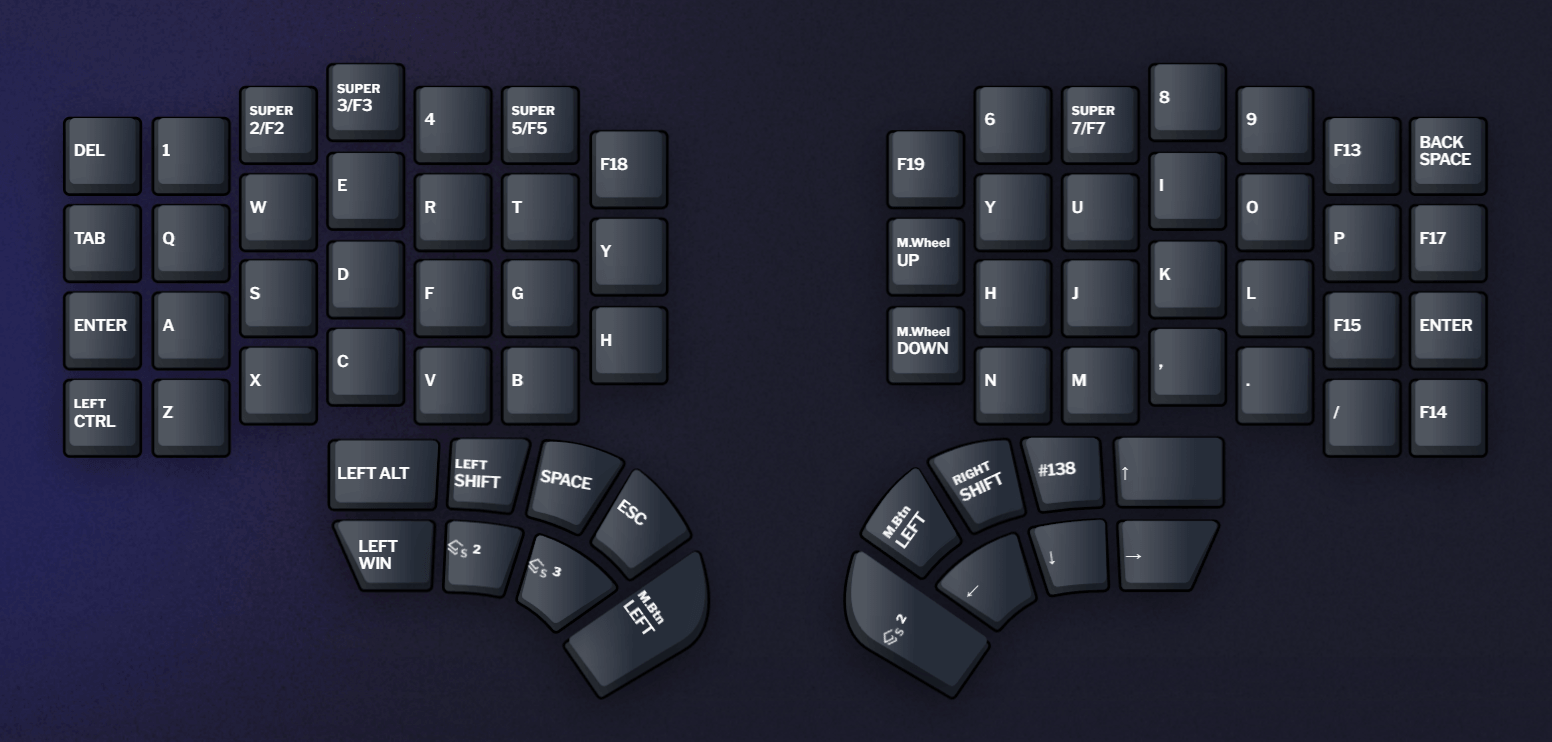
ファンクションキーは残り少ないまだしっくり来てない部分で、その悩みがちょっと出ている。僕はF2をもともといろんなところで多用するのと、検索したときの次へ/前へにもF3をよく使うなど、ファンクションキーは単発ですぐ押せるようになっていてほしいタイプなのでここはちょっと悩ましい。次のレイヤー 2 ではすべての数字キーがファンクションキーになってはいるけど、いちいち同時押しはしてらんないなということで Super Key(長押しとか連打とかで違うアクションを当てられるもの)で「普通に押したら2だけどちょっと長押しするとF2」みたいにしている。慣れたのでそんなに困ってないけど、まだ改善の余地はある。
それと、右端のほうにある F13~F17みたいのはいわゆるスペシャルキーみたいなやつで、Bazecore だけでは表現できないマッピングを別ソフト側で受けれるようにするためのもの。例えば、右下のF14は AutoHotkey に以下のようなスクリプトが書いてあって、普通に押すと@、Shiftを押しながらだと_になるようになっている。
F14::SendInput, {sc01A}
+F14::SendInput, {Text}_
おつぎ、レイヤー 2。
このレイヤーの役割は主に以下:
- 記号類
- カーソル移動系
- 左手での複合ホットキーショートハンド
フルキーじゃないキーボードは初めてだったので記号はかなり自分にとって新しい感じになったけど、まあ慣れてきた。欲を言えば[]{}_`あたりは同時押しなしで打てたら嬉しいんだけど、全然許容範囲内という感じ。
カーソル系はとくに言うことなくて(僕はホームポジション付近にカーソルを置くのは合わなくていまでも昔と似たような感じでやってる)、左手のホットキー類は、ベースは各アルファベットにCtrlとShiftがついているような感じになりつつ、特定のよく使う操作用にたまに違うものをセットしたりしてる感じ。色がついているのは主にエディタ上で使うホットキー用なので、これは VS Code 側でさらに別のマッピングがある。
メイン系の最後、レイヤー 3。
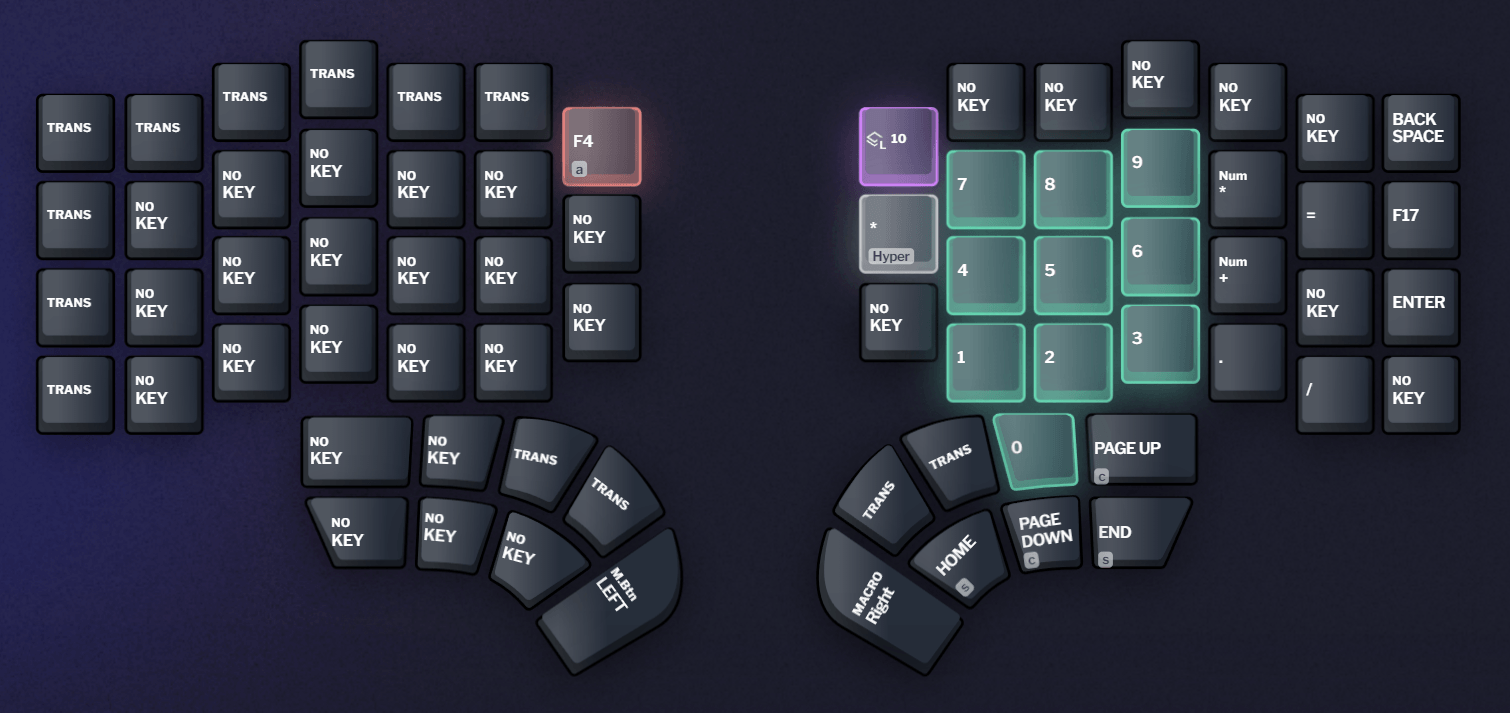
これはわかりやすいですね、テンキーをベースにしつつ、たまに使うものがいくつか割り当たっている感じ。あとカーソルは自分の中で一定のルールでレイヤー 1 -> 2 -> 3 っていうふうに修飾が増えるようになっていて、レイヤー 3 のカーソルキーは普段からよく使っている。
数字キーは、前のキーボードではもう普通の数字の行でもタッチタイピングできたからテンキーを使うより速い的な側面があって特に悩みはなかったんだけど、いまのキーボードだと数字キーがちょっと遠い & 左右に綺麗に分割されてしまったせいでちょっと自分のクセと合わない、などがあり、テンキーを使うべきかまだ迷ってしまうシーンがある。OTP の 6 桁入力するときとかは明確にテンキーを使っているけど。
そんな感じ!
気になるところ
一番最初にちょっと変わったことを書くと、たぶん個体差が大きいです。
2 台目を買って嬉しくも悲しい衝撃を受けたんですが、キーを押したときの感触というか質感が全然違くて、音色やピッチも違う感じでした。2 台目のほうが全体的に高級感があって、「スコスコよりストン」っていうイメージ。1 台目のほうはガチャガチャ感があり、悪くいうと安っぽい感じ。これはこういうもんかなあ。よりよい状態を知れたのは嬉しかったけど、1 台目も 2 台目の感じだったらよかったなあという悲しみもある。
(1 台目と 2 台目で構成、付属品等はまったく同じです)
あと、どんな製品でも必ず解消しきれない問題であるが、無線の接続まわりはまだ改善の余地がありそう。とはいっても実際にキーボードが繋がらないことがあるとかそういうことは一回も体験してなくて、うーん、設定しているときや充電前後で不意に Bazecore から消えて見えなくなるとか、電池残量が減ってくると一瞬接続が消えることがあったりチャタリングするとか(書いてて思ったがこれはシーンによっては致命的かもw)、まあそのくらいです。このあたりはファームウェアの更新で安定性が向上するのを期待したいですね。
あと充電中にバッテリーパーセントが Bazecore から見えないのが地味に不便で気になってるけど、Bazecore のインターフェース自体はただのデスクトップアプリなので、表示上の問題とかは改善提案を出せばすぐ解決してくれそう。自分もすでにメールを書いて何件か要望を出したことがあるので、そのうち直ると嬉しいなと思っている。
あと、誰も教えてくれない重要なハマりポイントを共有しておきます。Bluetooth 接続するときに数字キーを 6 桁ぶん押して認証するステップがありますが、数字だけをネイティブの数字キーを使ってピュアにセットしたキーを押さないと認識してくれないので注意。例えば僕がレイヤー 1 で紹介したような Super Key を使っている場合、単品で押したらちゃんと数字になるとしてもこれは明確にダメということ。一回有線で接続して設定を書き換えてからトライしてね。
これテスト出るよ!
おわりに
久しぶりにむかしからのブログらしい記事を書いた!時間がかかった!やっぱりブログ書くのって大変だよね!でも楽しかった!以上!